快速配置 OpenClaw
购买服务器后,环境配置是使用 OpenClaw 的首要步骤。由于 OpenClaw 依赖 NodeJS、Swift、Kotlin 等多语言及相关依赖库,手动配置过程繁琐且易出现版本兼容问题,因此建议优先使用腾讯云应用模板——该模板已预置全套运行环境及 OpenClaw 核心程序,可直接跳过依赖安装环节,大幅提升配置效率。
需要注意的是,即便通过应用模板完成系统安装,也是无法直接使用 OpenClaw 的,所有后续配置需通过终端命令行完成,配置好了之后才能用上 OpenClaw。
所以请务必按照以下步骤逐步操作,避免因操作遗漏导致配置失败。
使用模板重装时,请使用 OpenClaw,Moltbot 不支持飞书。
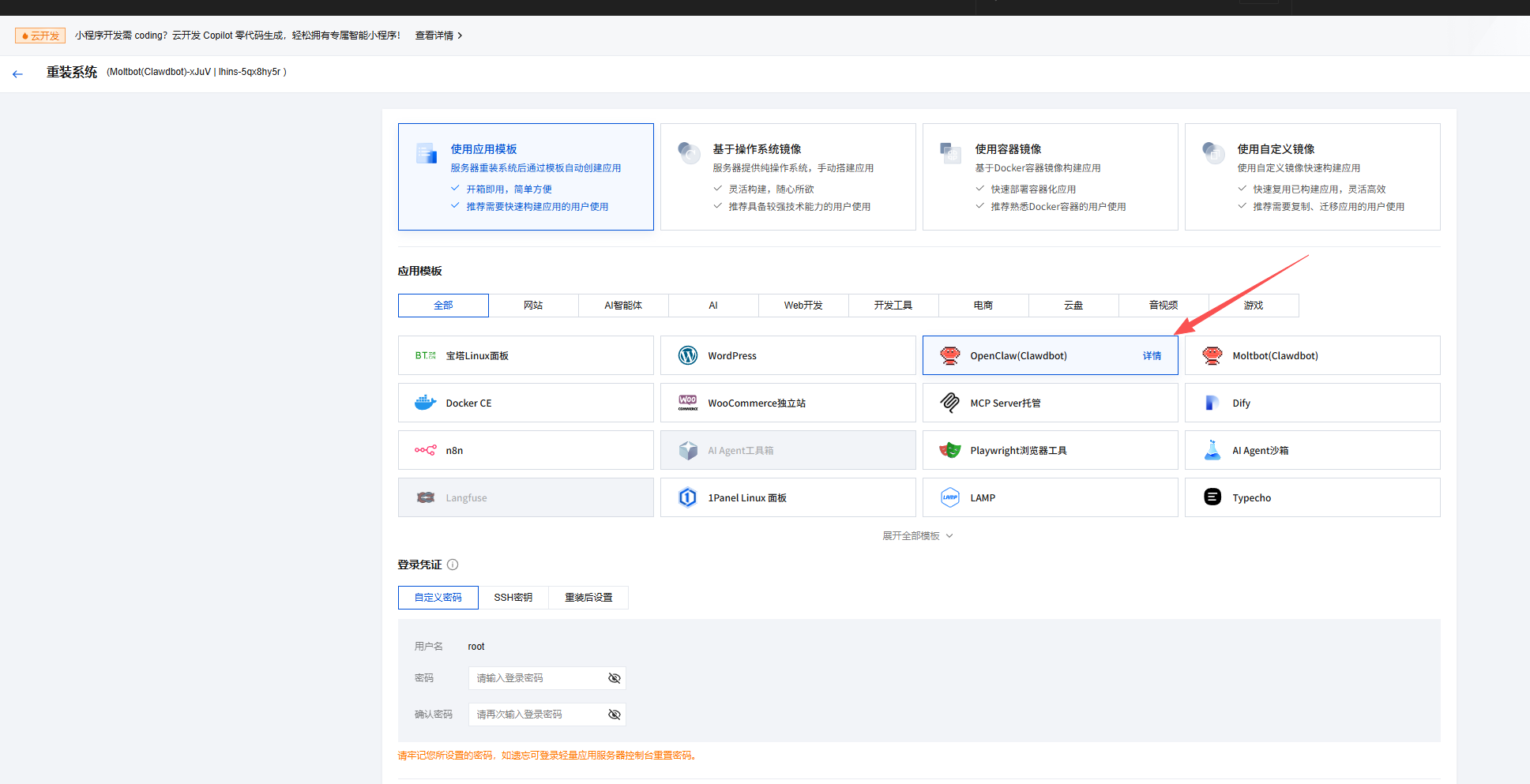
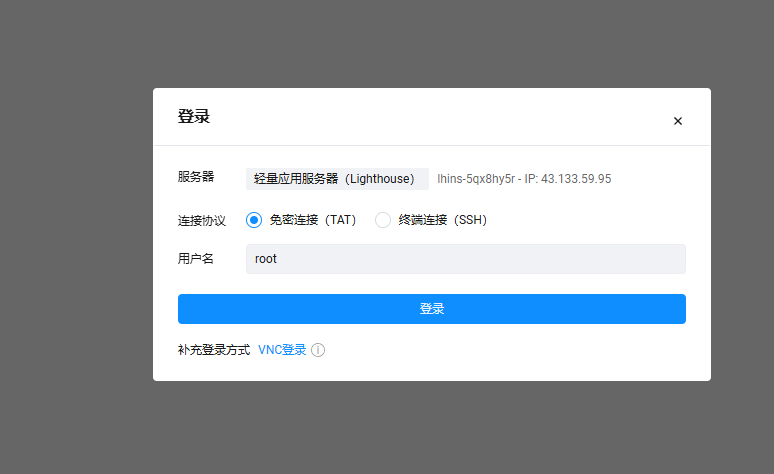
服务器管理界面,找到登录按钮,进入命令终端,或者开放 22 端口后自行使用 shell 登录操作。
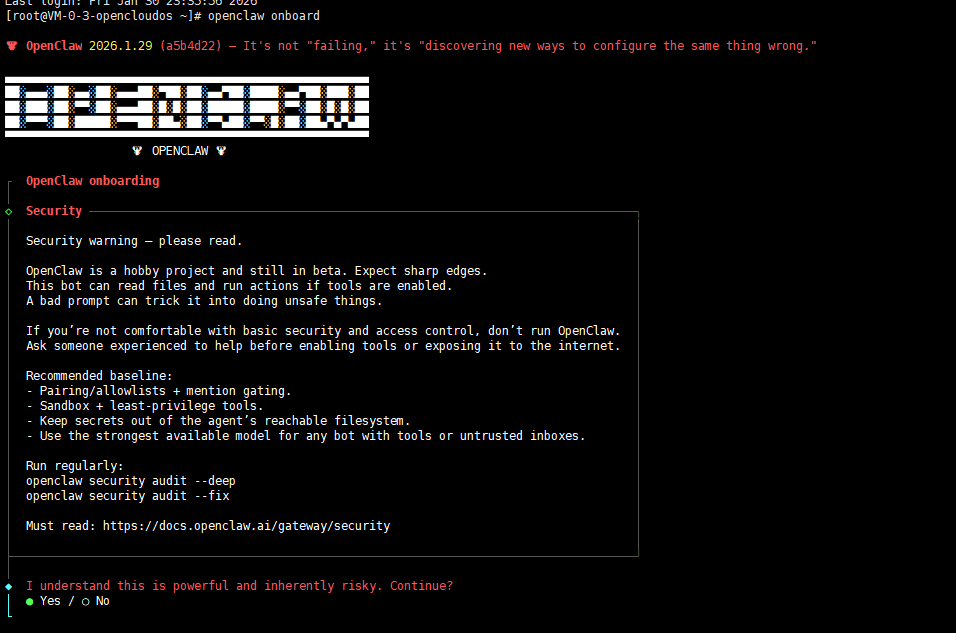
接下来,执行命令启动配置向导,跟着提示一步一步配置。
openclaw onboard提示:若配置过程中未保存设置,或需修改已配置项,可执行
openclaw configure命令重新进入配置界面。
◆ I understand this is powerful and inherently risky. Continue?
操作说明:通过左右方向键切换 Yes/No 选项,选择 Yes 即表示已了解 OpenClaw 权限相关风险,同意继续配置。
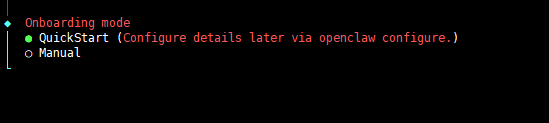
◆ Onboarding mode
进入 Onboarding mode 选择界面时,对于首次配置的用户,建议优先选择 QuickStart 模式——该模式以「最小配置+最快部署」为目标,可跳过非必要配置项,快速完成 OpenClaw 基础部署。
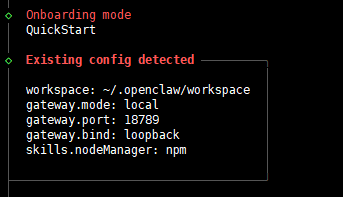
◆Config handling
第一次配置使用
Use existing values、Update、Reset都行。
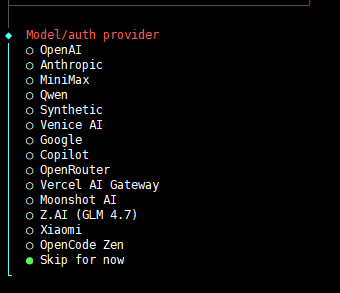
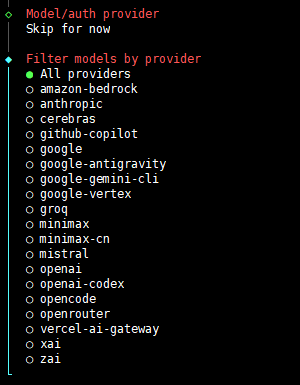
◆Model/auth provide
配置要使用的模型,可以在这里直接配置,也可以后续通过配置文件处理。
因为笔者使用 moonshot 国内模型,但是 OpenClaw 的配置是国际的会导致接口地址错误,所以笔者先选择
Skip for now跳过大模型配置,后面再单独设置要使用的模型即可。
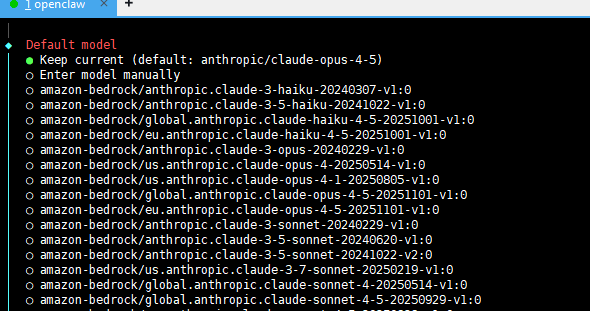
◆Default model
进入 Default model 选择界面时,可任意选择一个模型临时占位——该配置后续将通过修改配置文件覆盖,不影响最终使用效果。
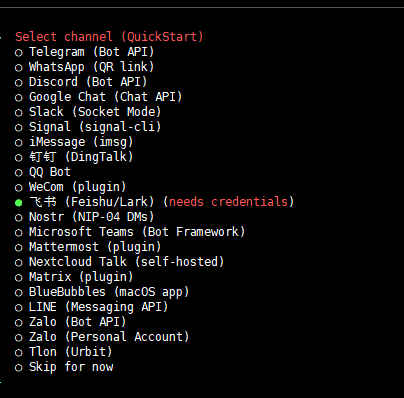
◆Select channel (QuickStart)
配置要使用的对话应用,如果用飞书,按要求填参数即可。这里可选
Skip for now,先跳过选择,后面笔者会单独用一节内容讲解怎么配置。
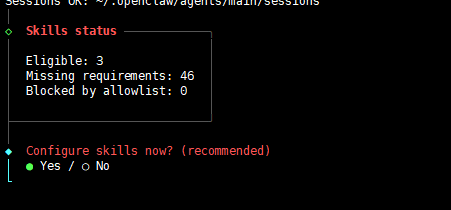
◇ Skills status
配置技能,可以选
Yes,根据提示安装一些常用的工具。
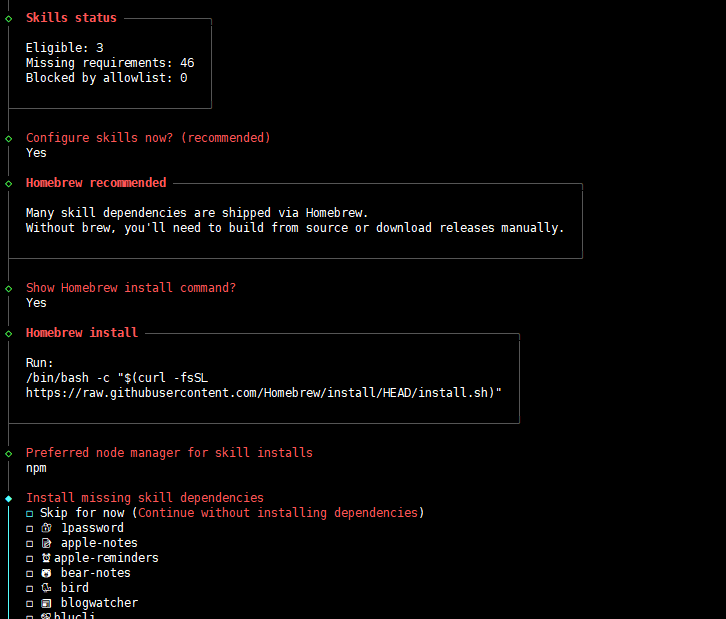
到了 Install missing skill dependencies 环节,按下空格键选择要默认安装的 skill,可以多选。
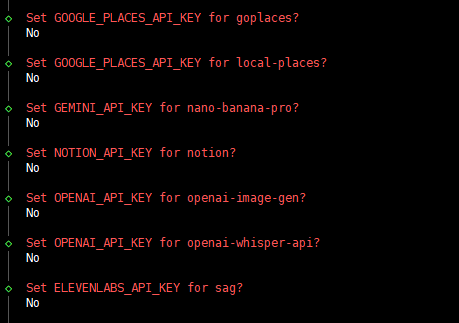
其它的配置用不到,先不管了。
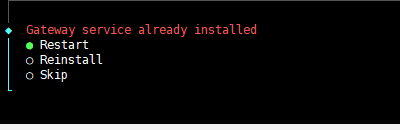
确认重启服务。
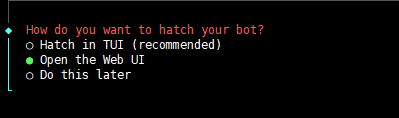
◆ How do you want to hatch your bot?
选择
Hatch in TUI,通过终端使用,后面也可以通过配置 Web UI 以便我们可以通过网页访问 OpenClaw。
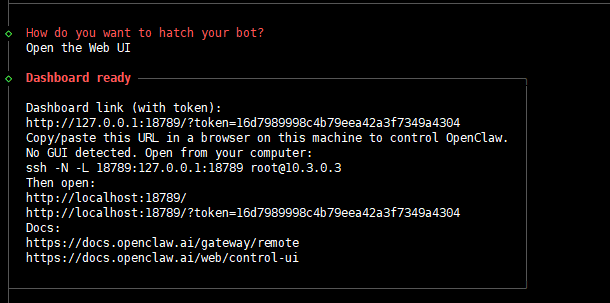
最后查看界面输出的信息,将这些信息保存下来。
使用公网访问 OpenClaw
不用暴露访问到外网也可以,如果不需要接入 Telegram、WebUI 公开访问,可以跳过这一节内容。
如果有域名,建议使用域名绑定,而不是使用暴露端口的方式映射 OpenClaw 到公网。
WebSocket
WebSocket 方案需直接暴露 Gateway 端口,安全性较低,仅建议用于临时测试。
假如我们需要将社交 App 接入到服务器,就需要这样弄,如果只是配置飞书,不需要走这一步。
如果有域名可以做反向代理,也不建议使用端口暴露的方式公开 WebSocket。
其架构逻辑如下:
消息渠道 (WhatsApp/Telegram/Discord/iMessage)
        │
        ▼
┌───────────────────────────┐
│          Gateway          │  ws://127.0.0.1:18789
│     (单一控制平面)        │
└───────────┬───────────────┘
              │
              ├─ Pi agent (RPC)
              ├─ CLI (clawdbot …)
              ├─ Chat UI (SwiftUI)
              └─ 其他客户端
执行命令继续配置 OpenClaw。
openclaw configure◆ Where will the Gateway run?
选择
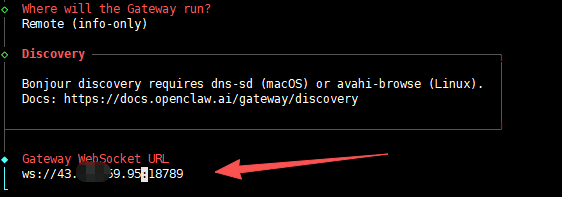
◆ Where will the Gateway run?以便能够在外部访问服务器中你的 OpenClaw。
接着要注意 Gateway WebSocket URL 下面提示的地址是可以修改的,找到你的腾讯云服务器公网 IP,替换里面的 127.0.0.1。
◆ Gateway auth
选择
Token,也就是要有凭证才能访问 OpenClaw。
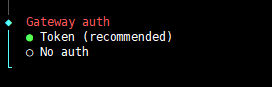
◆ Gateway token
相当于输入密码,后续访问 OpenClaw 需要提供此密码,
停止并使用 --allow-unconfigured 启动不安全的模式。
openclaw gateway stopopenclaw gateway --allow-unconfiguredWeb UI
将 ~/.openclaw/openclaw.json 里面的 mode 改成 remote,bind 改成 lan,然后重启 OpenClaw。
查看 token:
cat ~/.openclaw/openclaw.json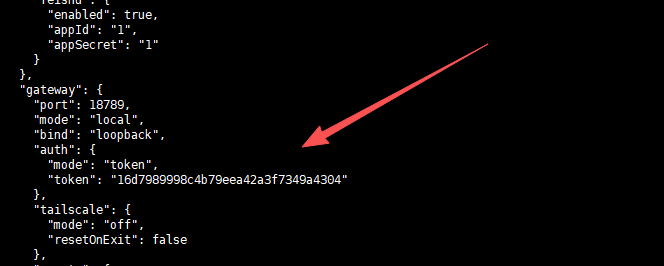
使用公网访问时在地址后面附加 &token=xxx
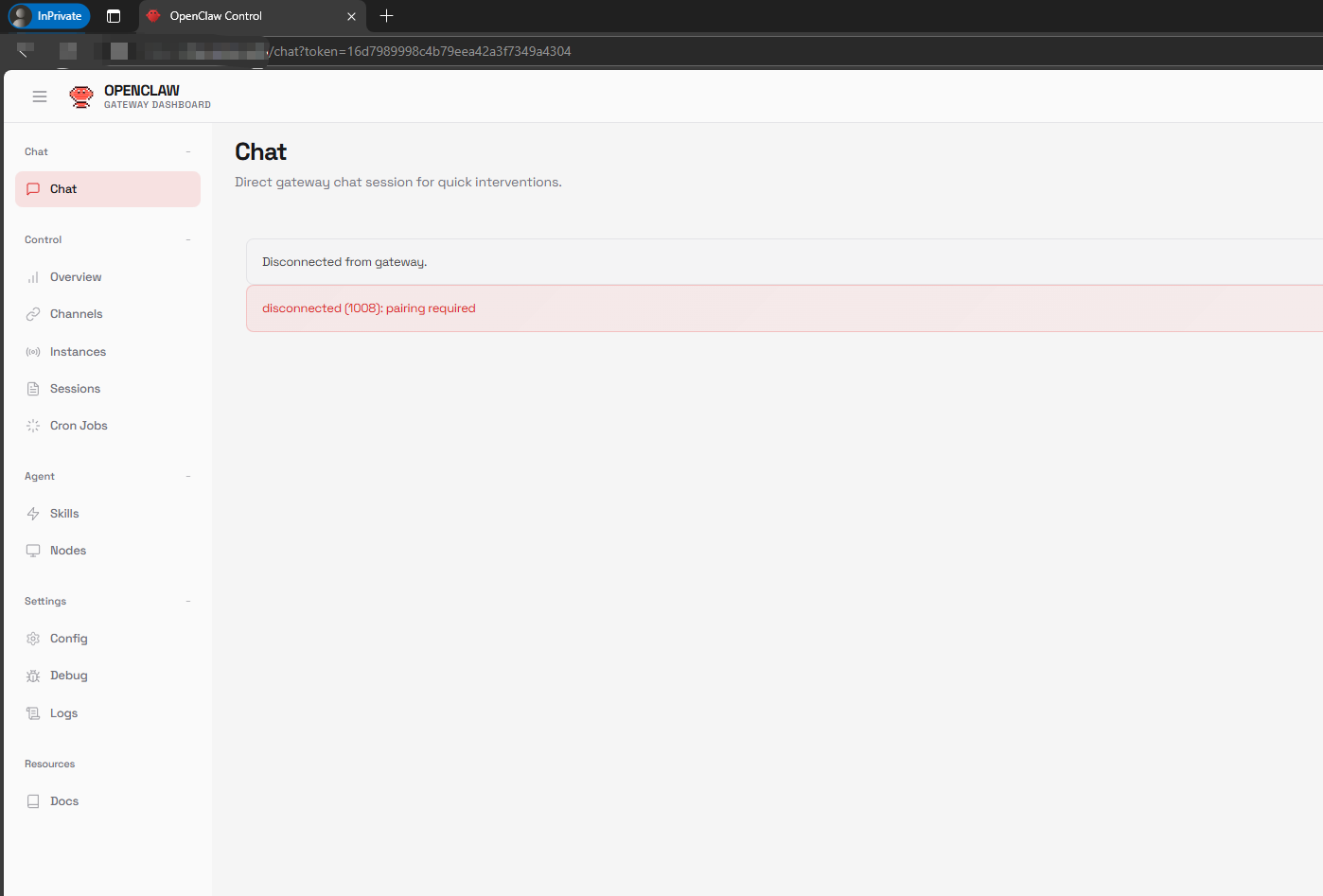
访问公网会出现 pairing required 错误,说明需要给设备授权,执行命令查询授权终端列表:
openclaw devices list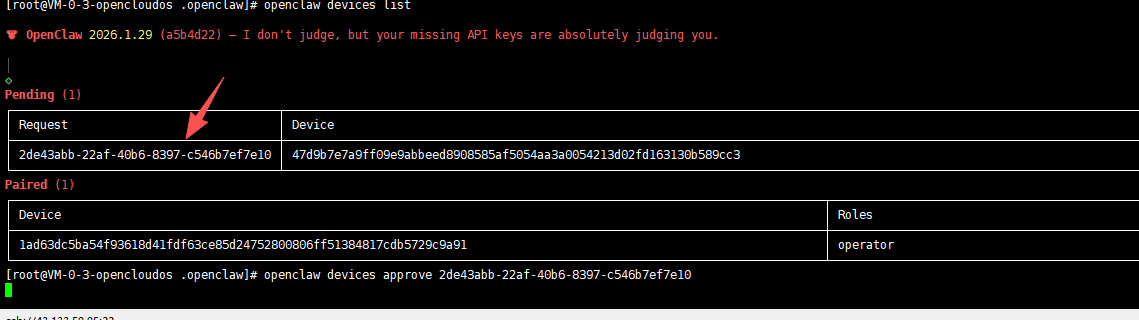
找到 Pending 列表,把 Request 复制出来,配置授权。
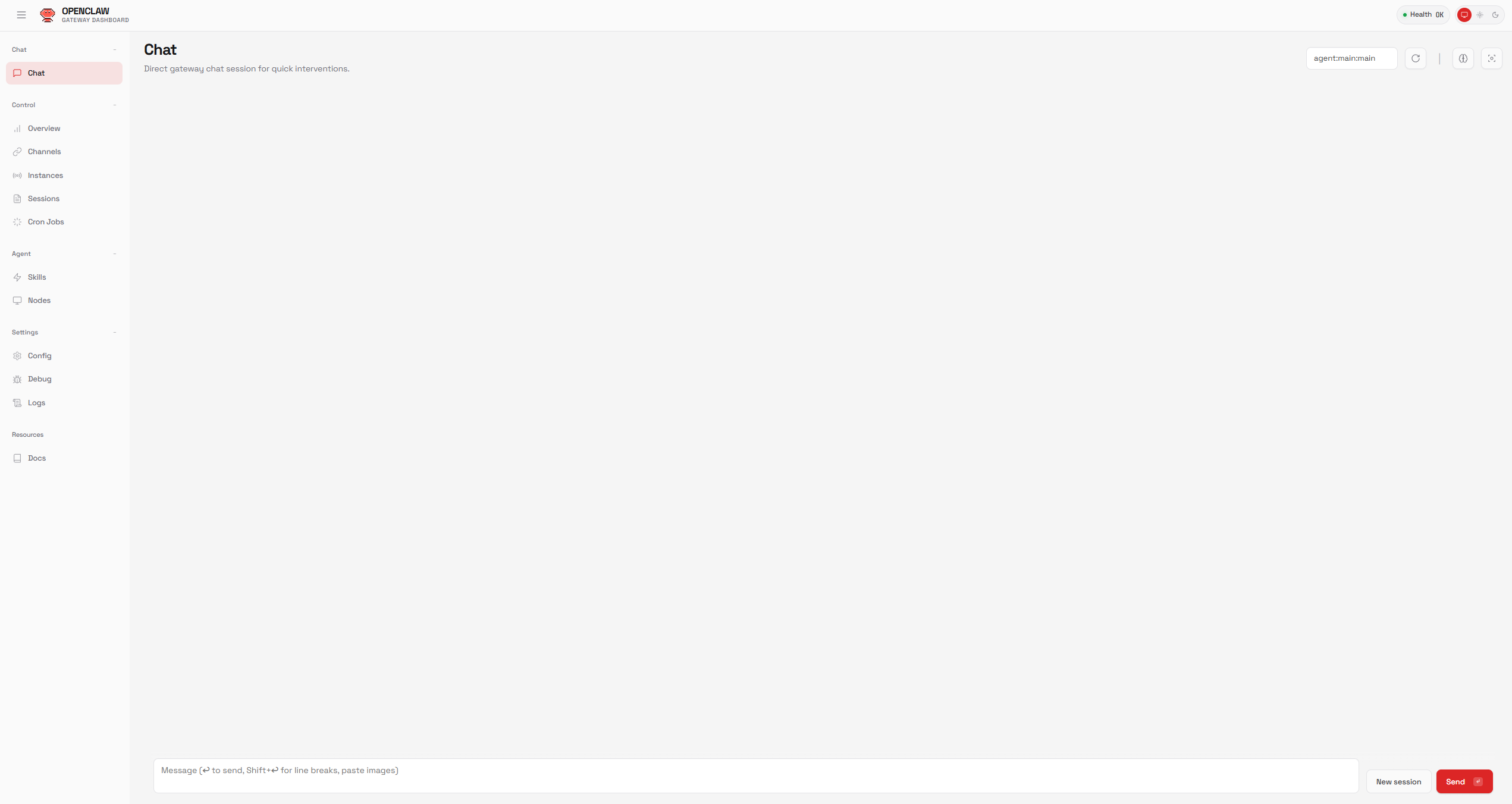
openclaw devices approve b8eb70dd...界面已正常访问。
配置模型
这里以 moonshot 的模型为示例,跳过使用 CLI 的方式,怎么跳过配置文件配置自定义模型到 OpenClaw。
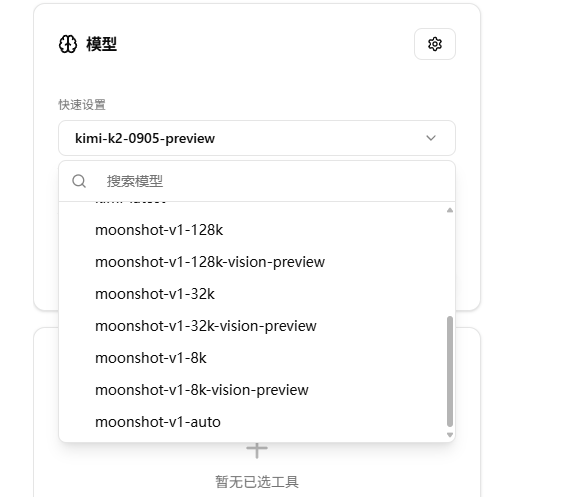
到 https://platform.moonshot.cn/console/api-keys 新建一个 key,到 https://platform.moonshot.cn/playground 查看支持的模型。
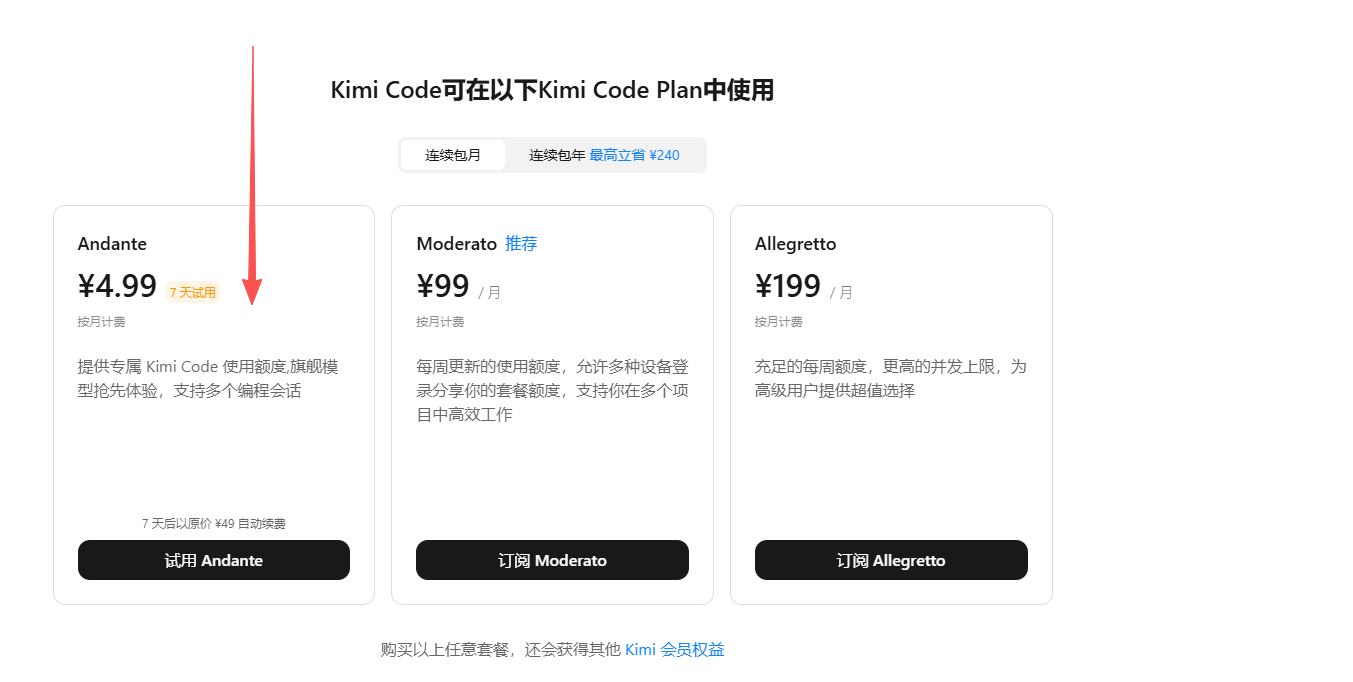
Kimi Code 模型也很强大,可以搞一个,以便挂后台写代码,到这里 https://www.kimi.com/code 购买编程模型。
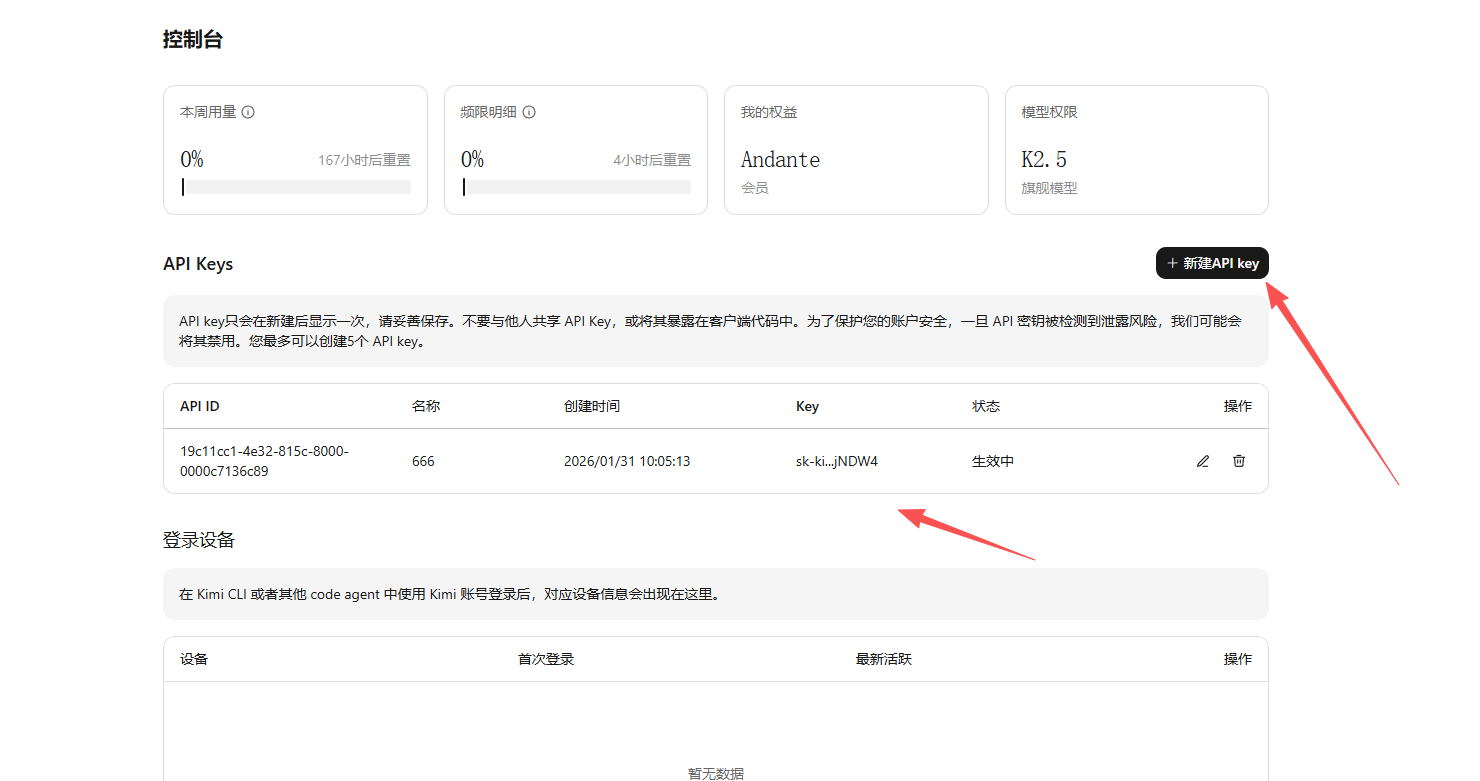
新建 key:https://www.kimi.com/code/console?from=kfc_overview_topbar
打开 ~/.openclaw/openclaw.json,替换或添加以下模型配置:
请替换
${MOONSHOT_API_KEY}、${KIMICODE_API_KEY}为你的 key。
{
  "agents": {
    "defaults": {
      "model": {
        "primary": "moonshot/kimi-k2.5"
      },
      "maxConcurrent": 4,
      "subagents": {
        "maxConcurrent": 8
      },
      "workspace": "/root/.openclaw/workspace"
    }
  },
  "models": {
    "mode": "merge",
    "providers": {
      "moonshot": {
        "baseUrl": "https://api.moonshot.cn/v1",
        "apiKey": "${MOONSHOT_API_KEY}",
        "api": "openai-completions",
        "models": [
          {
            "id": "kimi-k2.5",
            "name": "Kimi K2.5"
          }
        ]
      },
      "kimi-code": {
        "baseUrl": "https://api.kimi.com/coding/v1",
        "apiKey": "${KIMICODE_API_KEY}",
        "api": "openai-completions",
        "models": [
          {
            "id": "kimi-for-coding",
            "name": "Kimi For Coding"
          }
        ]
      }
    }
  }
}
接入其它兼容 OpenAI 接口的模型,方式差不多。
重启:
openclaw gateway stop
openclaw gateway start
配置连接飞书
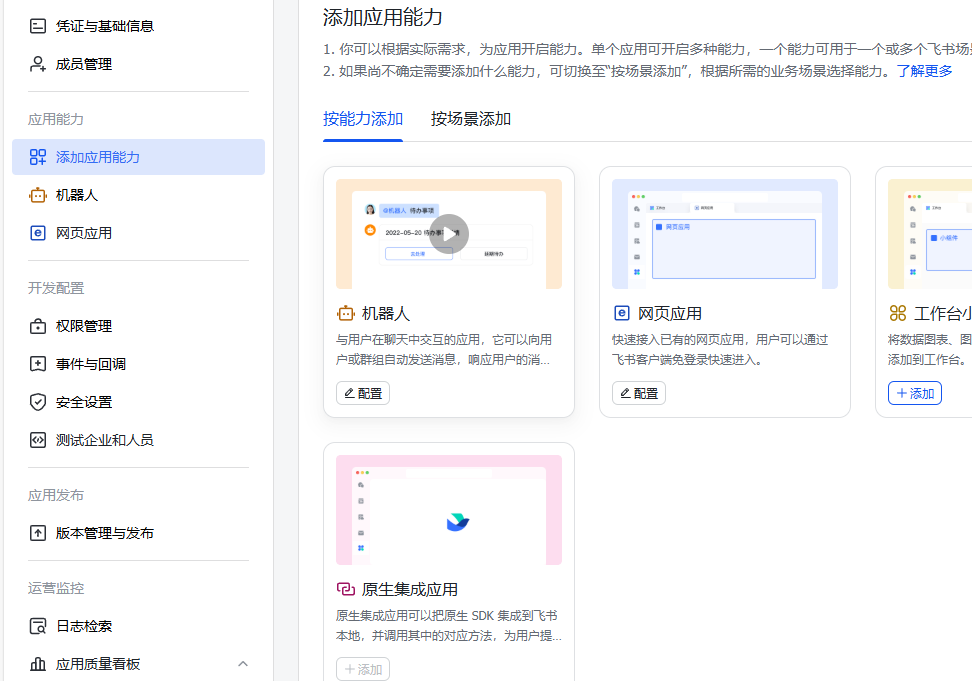
打开飞书应用管理后台,添加应用能力,选择机器人。
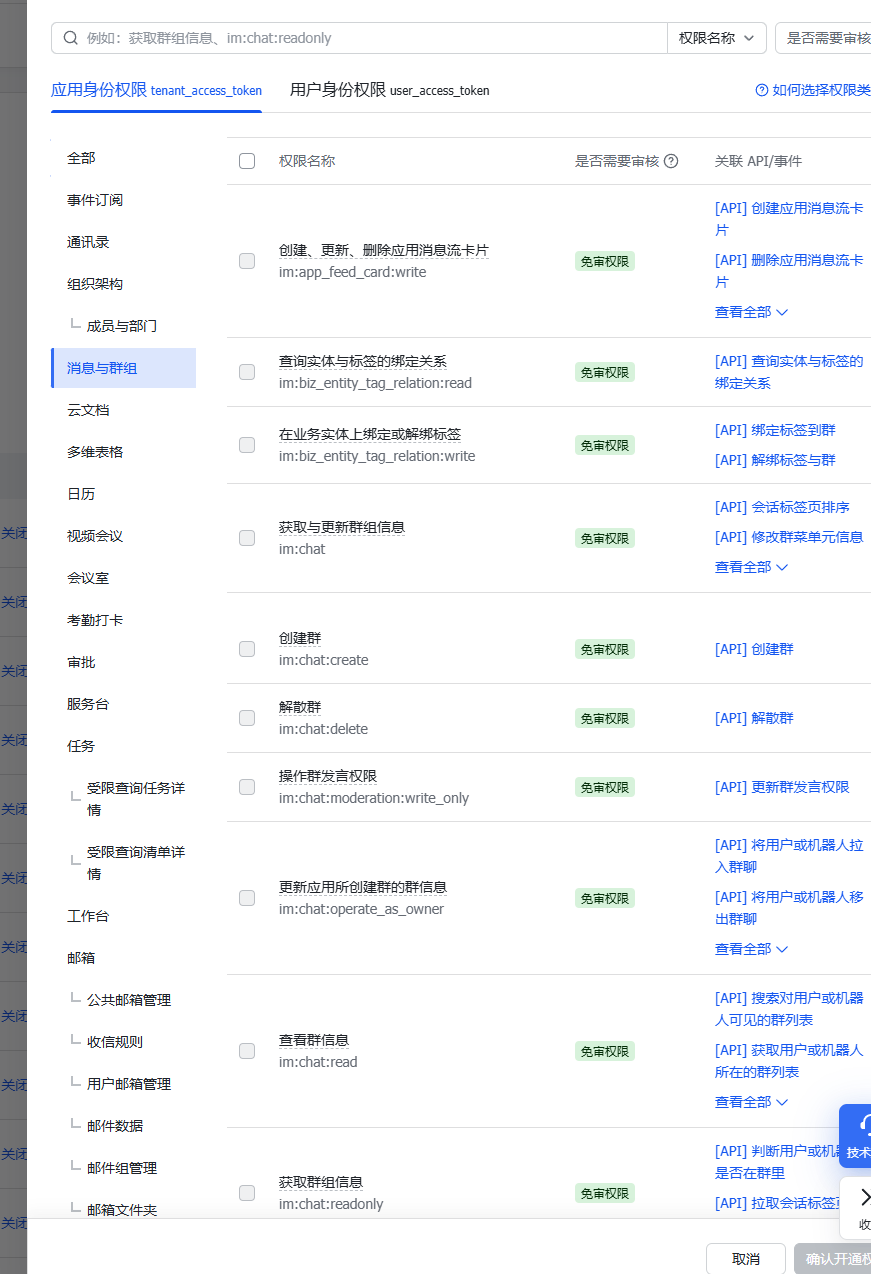
配置权限管理,把消息与群组的权限都开通。
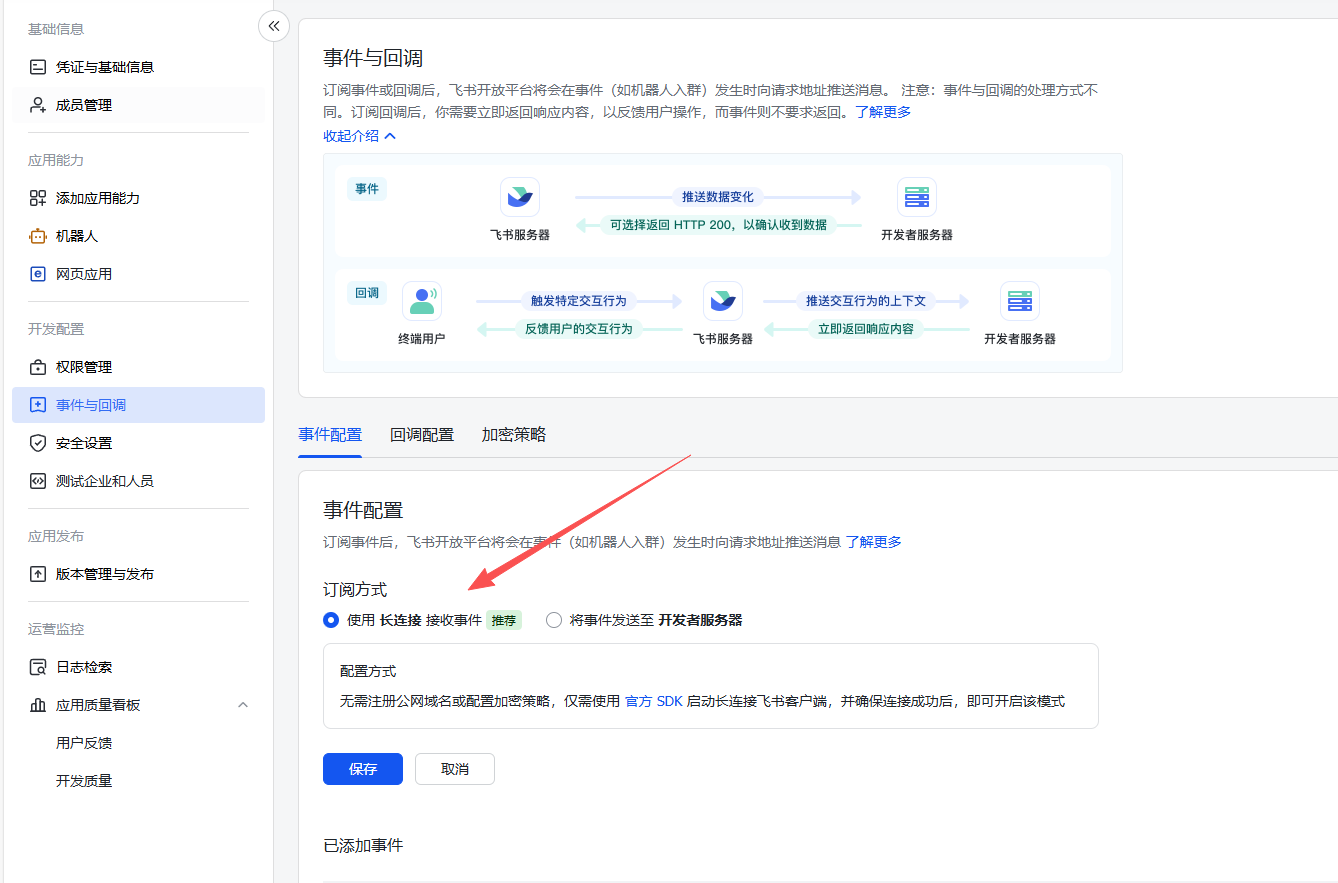
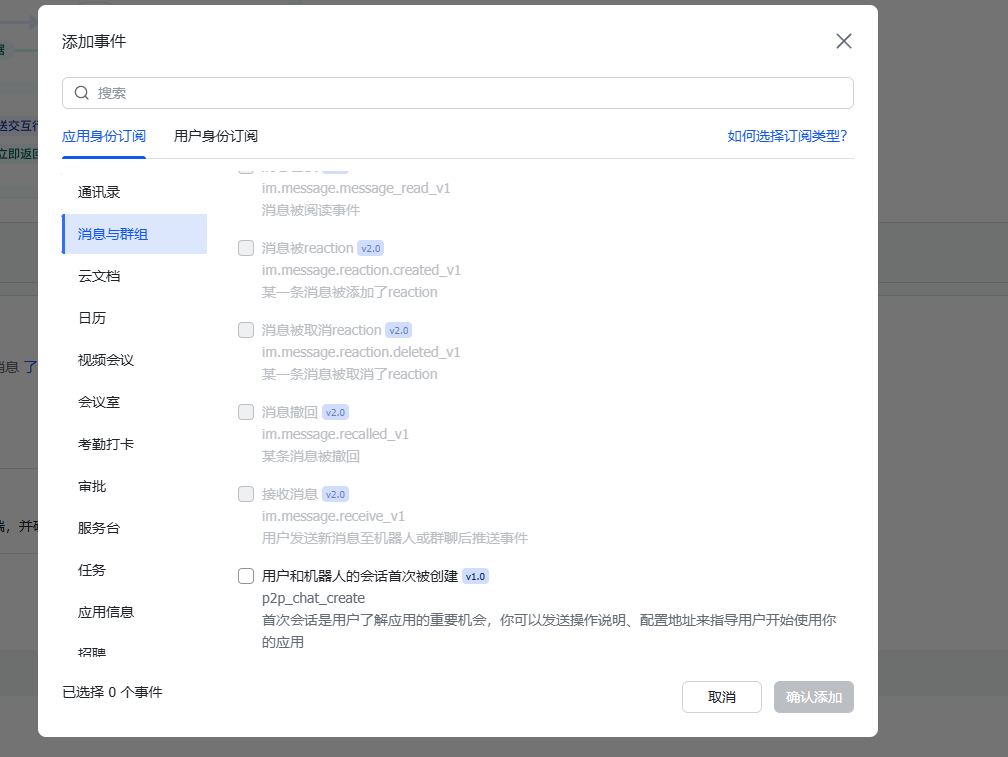
配置事件和回调,使用长连接,并且添加消息相关的事件。
执行配置命令 OpenClaw:
openclaw configure选择 Channels。
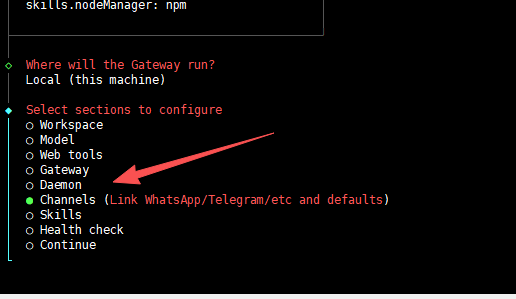
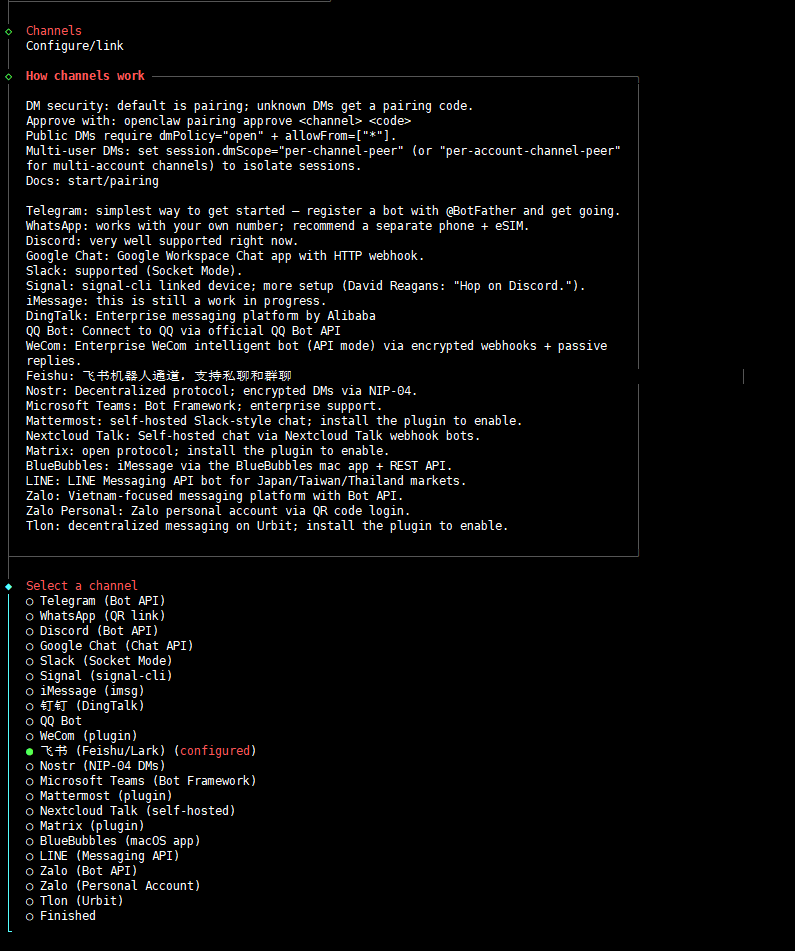
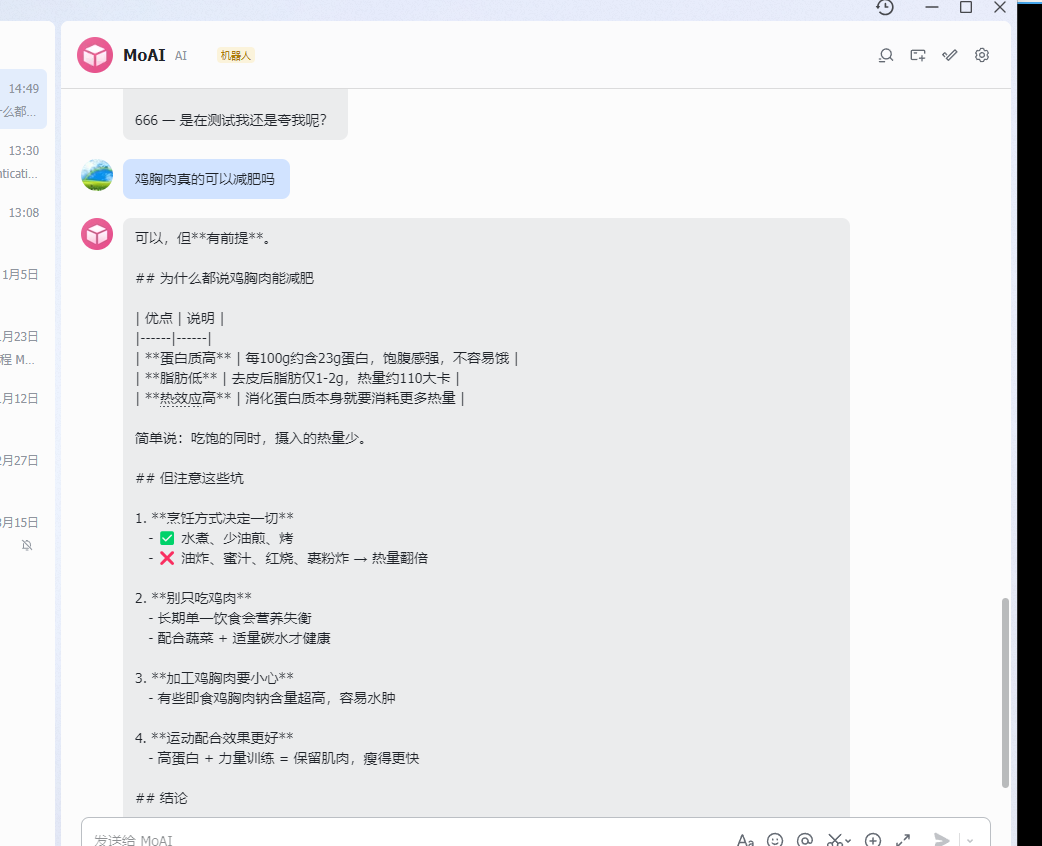
按要求填入飞书的应用 id 和密钥,在飞书里面可以给机器人发送消息。

文章评论
博主,你的交流群的二维码过期了,可以再发一个吗?
博主,你的交流群的二维码过期了,可以再发一个吗